Action1 platformunda Datasource (Veri Kaynağı), sistemin hangi uç noktalardan (endpoint) veri toplayacağını ve bu verileri nasıl gruplandıracağını belirleyen temel yapı taşıdır.
Kısa ve öz bir ifadeyle; Action1 üzerindeki tüm raporların, envanter bilgilerinin ve otomasyonların beslendiği “musluk” burasıdır.
Temel İşlevleri:
- Veri Toplama Noktası: Organizasyonunuzdaki bilgisayarların (Windows makineler, sunucular vb.) donanım, yazılım, yüklü yamalar ve güvenlik yapılandırmaları gibi bilgilerini çekmek için kullanılır.
- Kapsam Belirleme: Hangi departmanın veya hangi lokasyondaki bilgisayarların izleneceğini Datasource üzerinden yönetirsiniz. Örneğin; “İzmir Ofis” ve “İstanbul Ofis” için ayrı veri kaynakları tanımlayarak verileri ayrıştırabilirsiniz.
- Raporlama Altyapısı: Action1 içindeki “Executive Summary” veya “Vulnerability Assessment” gibi raporların çalışabilmesi için bir Datasource seçilmiş olması gerekir. Seçilen kaynağa göre raporun içeriği dinamik olarak değişir.
Neden Önemlidir?
Action1, özellikle Yama Yönetimi (Patch Management) ve Uç Nokta Güvenliği odaklı bir araç olduğu için, verinin nereden geldiğini doğru tanımlamak, yanlış bilgisayara yanlış güncelleme gönderilmesini engeller. Ayrıca, sizin de bildiğiniz üzere Action1’ın sunduğu ücretsiz kullanım limitleri (ilk 100 cihaz veya bazı özel durumlarda 200 cihaz) bu veri kaynakları üzerinden takip edilir.
Peki birbirleriyle nasil ilişkili? Rapor nasıl veriyi alıyor?
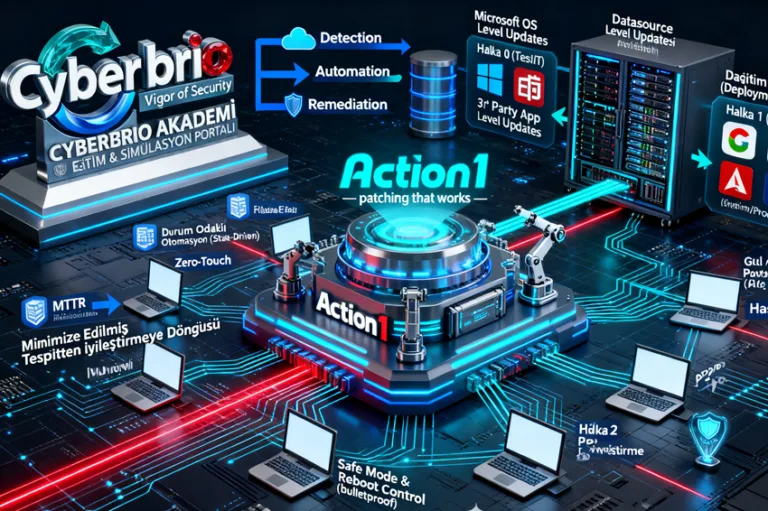
Action1 mimarisinde verinin yolculuğu oldukça sistematiktir. Bu ilişkiyi bir “Topla -> İşle -> Sun” zinciri olarak düşünebilirsiniz.
Uç noktalardan (endpoints) alınan ham verinin nasıl anlamlı bir rapora dönüştüğünü şu adımlarla açıklayabiliriz:
- Veri Toplama (Action1 Agent)
Her şey uç noktalara kurduğunuz Action1 Agent ile başlar. Bu küçük yazılım, bilgisayardaki donanım bilgilerini, yüklü yazılımları ve eksik güvenlik yamalarını sürekli tarar. Bu tarama sonuçları, bulut üzerindeki merkeze iletilir.
- Gruplandırma ve Datasource İlişkisi
Sizin tanımladığınız Datasource, bu verilerin “havuzu”dur.
- İlişki Şekli: Bir Datasource, belirli kriterlere (örneğin; “Muhasebe Departmanı Bilgisayarları” veya “Tüm Sunucular”) göre filtrelenmiş cihaz grubunu temsil eder.
- Siz bir rapor oluşturduğunuzda, Action1’e aslında şunu dersiniz: “Git ve [X Datasource] içindeki cihazların verilerini getir.”
- Raporun Veriyi İşlemesi
Raporlar (Reports), veritabanındaki ham verileri okuyan sorgu şablonlarıdır.
Süreç teknik olarak şu sırayla işler:
- Sorgu Tetikleme: Siz bir raporu (örneğin “Vulnerability Assessment”) açtığınızda sistem çalışmaya başlar.
- Kapsam Belirleme: Raporun üst kısmındaki filtre panelinden ilgili Datasource seçilir. Bu, sorgunun hangi cihaz kümesine bakacağını sınırlar.
- Veri Eşleme: Sistem, seçilen Datasource altındaki cihazlardan gelen en güncel verileri (Agent’ların gönderdiği son bilgiler) çeker.
- Görselleştirme: Çekilen veriler; tablolar, grafikler veya PDF çıktıları haline getirilerek size sunulur.
Resmi küçültün
Resmi düzenleyin
Resmi silin

Bu yapı sayesinde, örneğin 200 cihazlık ücretsiz limitiniz dahilindeki makineleri farklı Datasource’lara bölerek, her grup için ayrı ayrı güvenlik analizi yapabilir ve raporlayabilirsiniz.
Action1 Script Library Nedir ve Neden Önemlidir ?
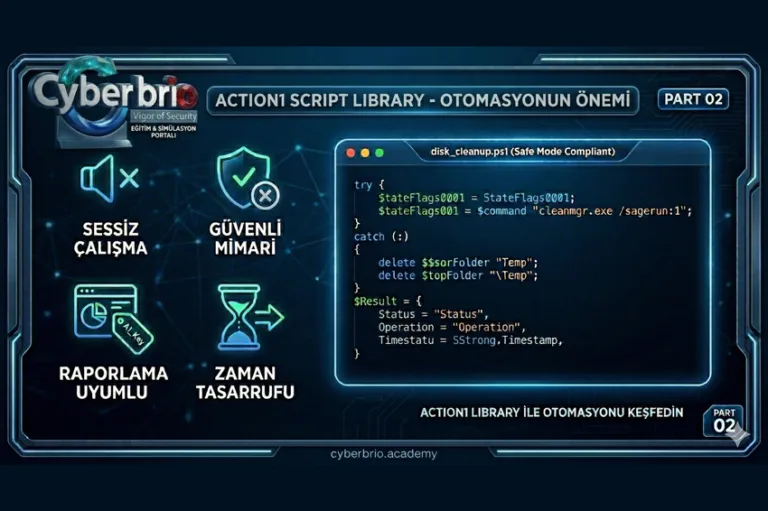
Action1 Script Library, modern IT operasyonlarında otomasyonun kalbi olarak nitelendirilebilecek, önceden yapılandırılmış ve topluluk tarafından doğrulanmış bir betik deposudur. Bir sistem yöneticisi için tekerleği her seferinde yeniden icat etmek yerine, hazır, güvenli ve optimize edilmiş araçları kullanma imkanı sunar.
Action1 Script Library Nedir?
Bu kütüphane, Action1 RMM platformu içerisinde yer alan; yazılım dağıtımı, sistem yapılandırması, güvenlik yamalarının yönetimi ve OS sorgulamaları için kullanılan PowerShell ve Batch betiklerinin koleksiyonudur.
Temel özellikleri şunlardır:
- Hazır Çözümler: Google Chrome güncellenmesinden, pasif kullanıcıların tespit edilmesine kadar yüzlerce hazır senaryo içerir.
- Topluluk ve Uzman Onaylı: Kodlar hem Action1 mühendisleri hem de dünya çapındaki IT uzmanları tarafından test edilerek platforma eklenir.
- Özelleştirilebilirlik: Mevcut betikler kopyalanarak kurumun özel ihtiyaçlarına göre (Örn: Parametre değişiklikleri) modifiye edilebilir.
Neden Önemlidir?
Siber güvenlik ve sistem yönetimi süreçlerinde hız ve standartlaşma hayati önem taşır. Script Library’nin sağladığı kritik avantajlar şunlardır:
- Zaman Tasarrufu: Karmaşık bir PowerShell scriptini sıfırdan yazmak ve test etmek saatler alabilir. Kütüphane sayesinde bu süreç saniyeler seviyesine iner.
- Hata Payının Azaltılması: Manuel olarak yapılan işlemler her zaman insan hatasına açıktır. Doğrulanmış scriptler, “ParserError” veya beklenmedik sistem çökmeleri riskini minimize eder.
- Güvenlik Standartları: Kütüphanedeki betikler, en iyi uygulama (Best Practice) standartlarına göre hazırlanmıştır. Özellikle siber hijyen (Cyber Hygiene) için gereken denetimleri otomatikleştirir.
- Operasyonel Çeviklik: Binlerce uç noktada (Endpoint) aynı anda değişiklik yapmak veya veri toplamak için merkezi bir kontrol mekanizması sağlar.
Not: Action1 üzerinde kendi scriptlerinizi geliştirirken, sistemin “Safe Mode” yapısına uyum sağlamak için yorum satırlarından kaçınmayı ve her komut sonuna noktalı virgül (;) ekleyerek hata geçirmez (bulletproof) mimariler kurmayı unutmamalısınız.
Örnek: Otomatik Disk Temizleme Betiği (Action1 Uyumlu)
try {
# Temizlik ayarlarını kayıt defterine (registry) önceden tanımla (Sessiz mod için)
$StateFlagsPath = “HKLM:\SOFTWARE\Microsoft\Windows\CurrentVersion\Explorer\VolumeCaches”;
$Flags = Get-ChildItem -Path $StateFlagsPath -ErrorAction SilentlyContinue;
foreach ($Flag in $Flags) {
$SpecificPath = Join-Path $StateFlagsPath $Flag.PSChildName;
New-ItemProperty -Path $SpecificPath -Name “StateFlags0001” -Value 2 -PropertyType DWord -Force -ErrorAction SilentlyContinue;
};
# Disk Temizleme aracını (cleanmgr) StateFlags0001 ayarlarıyla arka planda çalıştır
Start-Process -FilePath “cleanmgr.exe” -ArgumentList “/sagerun:1” -WindowStyle Hidden -Wait -ErrorAction SilentlyContinue;
# Ekstra: Temp klasörlerini doğrudan temizle
Remove-Item -Path “C:\Windows\Temp\*” -Recycle:$false -Force -Recurse -ErrorAction SilentlyContinue;
Remove-Item -Path “$env:LOCALAPPDATA\Temp\*” -Recycle:$false -Force -Recurse -ErrorAction SilentlyContinue;
# Action1 RMM raporlaması için çıktı üret
$Result = [PSCustomObject]@{
Status = “Success”;
Operation = “Disk Cleanup”;
Timestamp = Get-Date -Format “yyyy-MM-dd HH:mm:ss”;
A1_Key = “DiskClean_001”;
};
$Result | Format-List;
}
catch {
$ErrorObj = [PSCustomObject]@{
Status = “Failed”;
ErrorMessage = $_.Exception.Message;
A1_Key = “DiskClean_Error”;
};
$ErrorObj | Format-List;
}
Bu Betiğin Avantajları Nedir?
- Sessiz Mod: /sagerun:1 parametresi sayesinde kullanıcıya herhangi bir arayüz gösterilmez, arka planda çalışır.
- Hata Denetimi: try-catch bloğu ve -ErrorAction SilentlyContinue kullanımı sayesinde Action1 otomasyon motorunda “ParserError” oluşmasını engeller.
- A1_Key Uyumluluğu: Raporlama sütunu, sistem gereksinimlerine uygun olarak en sonda (last column) yer alacak şekilde yapılandırılmıştır.
- Kapsamlı Temizlik: Sadece sistem araçlarını kullanmakla kalmaz, kullanıcı ve Windows Temp dizinlerini de zorlayarak temizler.
Custom Report kısmında yeni rapor diyerek ilerlediğimizde, bize script yazma alanı geliyor. Datasource ve Script Library’den farkı nedir? Raporda ki scripti kısmını ne zaman kullanmalıyım?
Action1 RMM üzerinde raporlama ve otomasyon mimarisi kurgularken Datasource, Script Library ve Custom Report içindeki script alanı farklı amaçlara hizmet eder. Bu ayrımı doğru yapmak, hem sistem performansını korumak hem de veriyi doğru işlemek adına kritiktir.
İşte bu üç öğenin farkları, kullanım senaryoları ve stratejik zamanlamaları:
- Datasource (Veri Kaynağı)
Datasource, Action1’in en alt katmanıdır. Uç noktalardan (endpoints) ham veri toplamak için kullanılır.
- Nedir: “Sistemde ne var?” sorusuna yanıt arayan, genellikle salt okunur (read-only) sorgulardır.
- Ne Zaman Kullanılır: Action1’in standart envanterinde bulunmayan bir veriye ihtiyacınız olduğunda (Örn: Özel bir kayıt defteri anahtarı, spesifik bir dosya versiyonu veya yüklü bir sertifikanın detayları).
- Nasıl Kullanılır: Buradaki script, veriyi bir tablo yapısında döndürmek üzere tasarlanır. $A1_Key sütunu burada envanter eşleştirmesi için kritik rol oynar.
- Farkı: Veriyi sadece toplar, aksiyon almaz. Periyodik olarak çalışır ve sonuçları veritabanına yazar.
- Script Library (Betik Kitaplığı)
Burası “Aksiyon” merkezidir. Sistem üzerinde değişiklik yapmak veya bir görevi yerine getirmek için kullanılır.
- Nedir: Yazılım dağıtımı, yama yönetimi, sistem temizliği veya konfigürasyon değişikliği yapan “çalıştır ve bitir” mantığındaki scriptlerdir.
- Ne Zaman Kullanılır: Bir sorunu düzeltmek (Remediation) veya bir kurulum yapmak istediğinizde.
- Nasıl Kullanılır: Automation veya App Management menüleri altından tetiklenir. Genellikle çıktı olarak sadece “Başarılı/Başarısız” veya log döner.
- Farkı: Bir rapor oluşturmaz, sistemin durumunu değiştirir.
- Custom Report İçindeki Script Alanı
Bu alan, mevcut veriyi işlemek veya rapor anında dinamik veri üretmek için kullanılan “Hibrid” bir alandır.
- Nedir: Mevcut Datasource’lardan gelen verileri birleştiren, filtreleyen veya raporun içine “canlı” bir veri ekleyen mekanizmadır.
- Neden Burayı Kullanmalısın: Eğer ihtiyacınız olan veri çok spesifikse ve bu veriyi sürekli envanterde tutmak veritabanını yoracaksa, sadece raporu görüntülediğiniz anda çalışacak bir script yazmak daha mantıklıdır.
- Ne Zaman Kullanılır: Datasource’tan gelen ham veriyi SQL benzeri mantıkla değil de, PowerShell’in nesne işleme kabiliyetiyle (Foreach, If-Else vb.) karmaşık bir formata sokmak istediğinizde.
- Farkı: Datasource her zaman arka planda çalışıp veriyi hazır tutarken, Custom Report scripti siz raporu tıkladığınızda (on-demand) tetiklenebilir.
Resmi küçültün
Resmi düzenleyin
Resmi silin
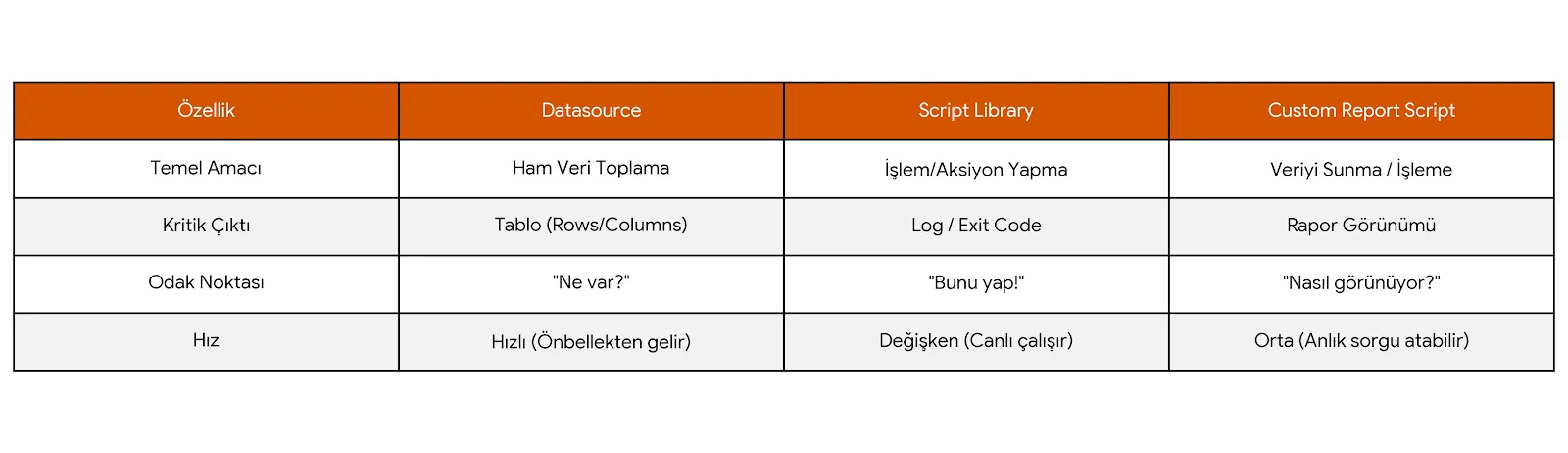
Action1 RMM ekosisteminde yer alan bu üç bileşenin (Datasource, Script Library ve Custom Report Script) rollerini, birbirleriyle olan ilişkilerini ve stratejik farklarını netleştirmek için hazırladığımız karşılaştırma tablosu aşağıdadır.
Resmi küçültün
Resmi düzenleyin
Resmi silin
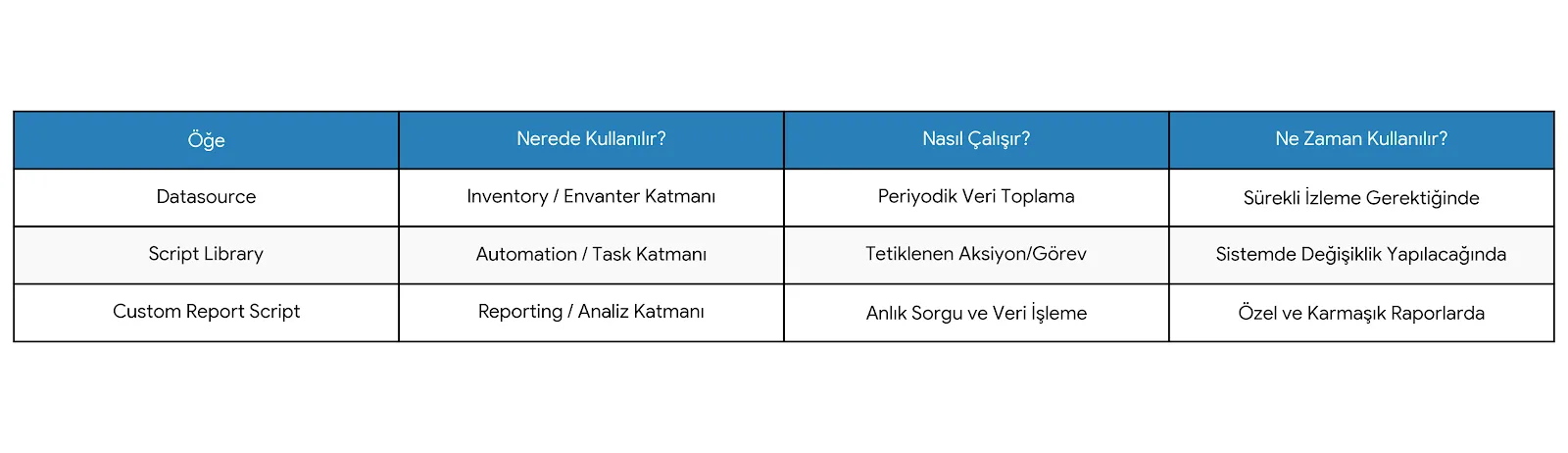
Kullanım Senaryosu Özetleri:
- Datasource: “Tüm bilgisayarların BIOS sürümünü envantere ekle.” (Sürekli izleme ve filtreleme için).
- Script Library: “BIOS sürümü X olan makineleri güncelle.” (Aksiyon ve operasyonel müdahale için).
- Custom Report Script: “BIOS verilerini al, bunları garanti bilgileriyle eşleştir ve departman bazlı bir grafik raporu sun.” (Dinamik ve ileri düzey raporlama için).
Mehmet Aydın Güneş